
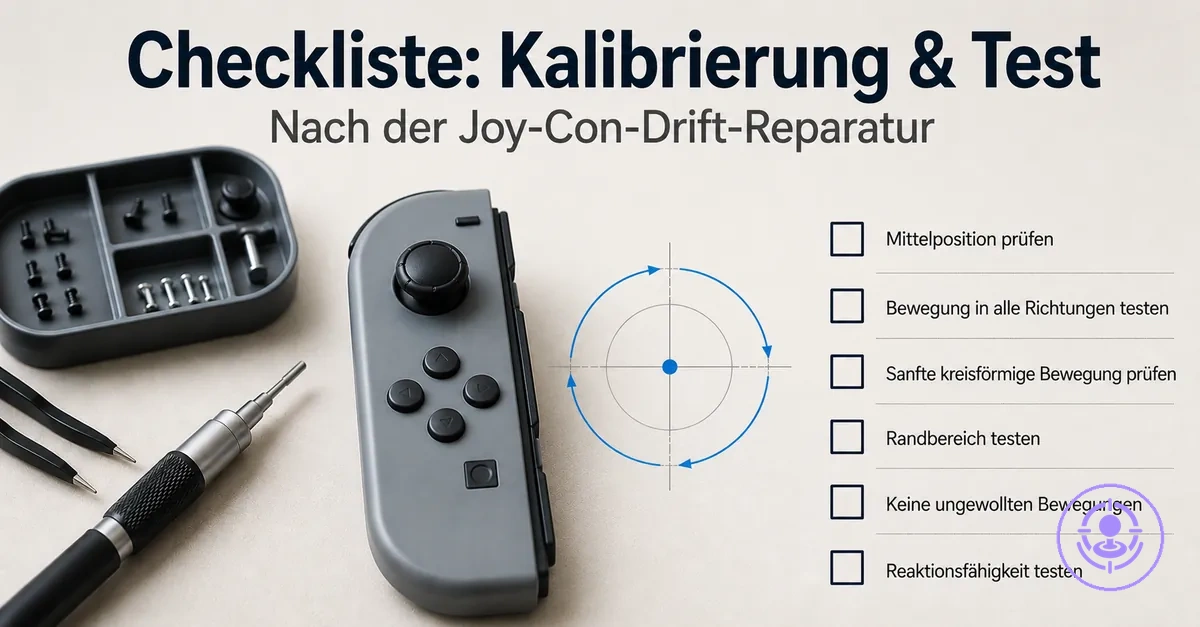
Joy-Con-Drift: Kalibrierungs- und Test-Checkliste nach der Reparatur
Eine Kalibrierungs- und Test-Checkliste nach der Reparatur ist ein strukturierter Prozess, der nach dem Austausch des Joy-Con-Joysticks verwendet wird, umgesetzt wird, um zu überprüfen, ob der Drift behoben ist und der Thumbstick in eine stabile Mittelstellung zurückkehrt. Die Checkliste hält die Validierung von der Reparaturarbeit getrennt, sodass Eingabeprobleme vor der regulären Nutzung erkannt werden.
Nach einem Joystick-Austausch sollten Tests wiederholbar sein, um zu bestätigen, dass ein beobachtetes Verhalten kein einmaliges Ereignis ist. Konsistente Ergebnisse zeigen die Wirksamkeit der Reparatur an und dass der Controller für normales Spielen bereit ist.
Ein häufiges Missverständnis ist, dass die Kalibrierung mechanische Reibung in einem Joystick-Modul beheben kann. Die Kalibrierung passt nur die softwarebasierte Auslesung der Stick-Position an und korrigiert keine physischen Blockaden oder Verschmutzungen. Stellen Sie vor der Kalibrierung sicher, dass die Hardware sauber und richtig eingesetzt ist.
Bestanden- oder Nichtbestanden-Hinweise während des Tests hängen vom Verhalten des Thumbsticks ab. Bestanden bedeutet, dass der Stick ohne Drift in die Mittelstellung zurückkehrt.
Überprüfen Sie die folgenden Aspekte der Kalibrierung und des Tests nach der Joy-Con-Drift-Reparatur:
- Mittelstabilität – Der Thumbstick sollte beim Loslassen ohne Drift in eine neutrale Position zurückkehren. Jede anhaltende Bewegung von der Mitte weg deutet auf ein potenzielles Problem hin.
- Konsistenz des Bewegungsbereichs – Eingaben sollten gleichmäßig über den gesamten Bewegungsbereich in alle Richtungen erkannt werden. Ungleichmäßige oder fehlende Eingaben können auf unvollständigen Sitz oder Verschmutzungen hinweisen.
- Totzonenverhalten – Der Controller sollte keine Bewegung registrieren, wenn der Stick nicht berührt wird. Eine kleine Totzone ist normal, aber jede unbeabsichtigte Eingabe deutet auf verbleibenden Drift hin.
- Wiederholbarkeit – Der gleiche Test sollte jedes Mal das gleiche Ergebnis liefern. Inkonsistentes Verhalten kann auf ein intermittierendes Problem hinweisen, das weiter untersucht werden muss.
- Bestätigung unter realen Bedingungen – Kurzes Gameplay oder Menünavigation kann subtilen Drift aufdecken, der allein im Kalibrierungsbildschirm möglicherweise nicht auftritt. Dieser Schritt hilft zu bestätigen, dass die Reparatur unter normalen Bedingungen hält.
Umfangsprüfung und Testeinrichtung nach der Reparatur vor der Kalibrierung
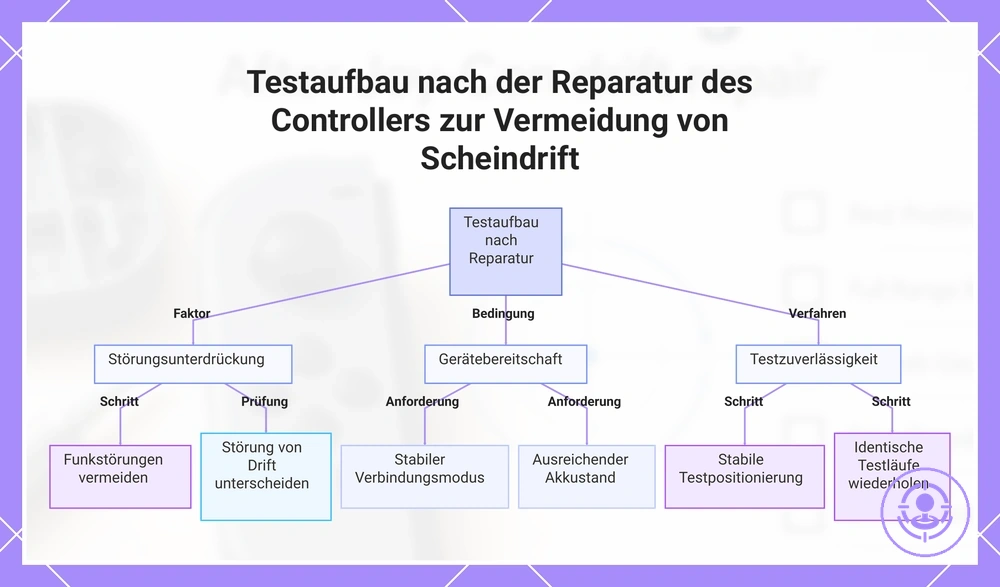
Die Testeinrichtung kontrolliert falschen Drift, indem sie den Controller von Umgebungsrauschen isoliert. Stabilisieren Sie die Einrichtung, bevor Sie Ergebnisse beurteilen.
Um eine zuverlässige Ausgangsbasis zu schaffen, bestätigen Sie jede der folgenden Einrichtungsvariablen, bevor Sie einen Kalibrierungstest durchführen.
- Verbindungsmodus: Verwenden Sie kabelgebundenes oder stabiles Bluetooth; unterbrochene drahtlose Verbindungen können Eingabeaussetzer verursachen.
- Akku/Ladung: Stellen Sie sicher, dass der Ladestand über einem stabilen Schwellenwert liegt; ein niedriger Akkustand kann unregelmäßige Eingaben verursachen.
- Interferenzen: Entfernen Sie sich von anderen drahtlosen Geräten; nahe Signale können Rauschen verursachen.
- Driftsymptome vs. Testrauschen: Interferenzen können sporadische Sprünge verursachen, die Drift imitieren; unterscheiden Sie, bevor Sie Schlussfolgerungen ziehen.
- Abstand: Halten Sie den Controller innerhalb des empfohlenen Abstands zur Konsole; übermäßige Entfernung kann Aussetzer verursachen.
- Haltung: Halten Sie den Controller in einer neutralen, gestützten Position; inkonsistente Handhabung kann unbeabsichtigte Eingaben verursachen.
- Oberfläche: Platzieren Sie den Controller während statischer Tests auf einer flachen, stabilen Oberfläche; Bewegung kann Drift falsch darstellen.
- Umgebung: Testen Sie in einem Bereich mit geringen Interferenzen; Metallgegenstände oder dichte Wände können das Signal beeinträchtigen.
- Wiederholbare Bedingungen: Führen Sie mehrere Testdurchläufe unter identischen Einstellungen durch, um Konsistenz zu bestätigen.
Sporadische Sprünge kommen oft von Interferenzen, nicht von Stick-Drift. Den Schritt-für-Schritt-Reparaturablauf finden Sie in der entsprechenden Anleitung.
Dieses Diagramm zeigt die Umgebungsfaktoren, Gerätebedingungen und Testverfahren, die erforderlich sind, um nach einer Reparatur einen zuverlässigen Controller-Test einzurichten und echte Drift von störungsbedingtem Rauschen zu unterscheiden.
Bestätigen Sie das Stick-Problem, das Sie nach der Reparatur überprüfen
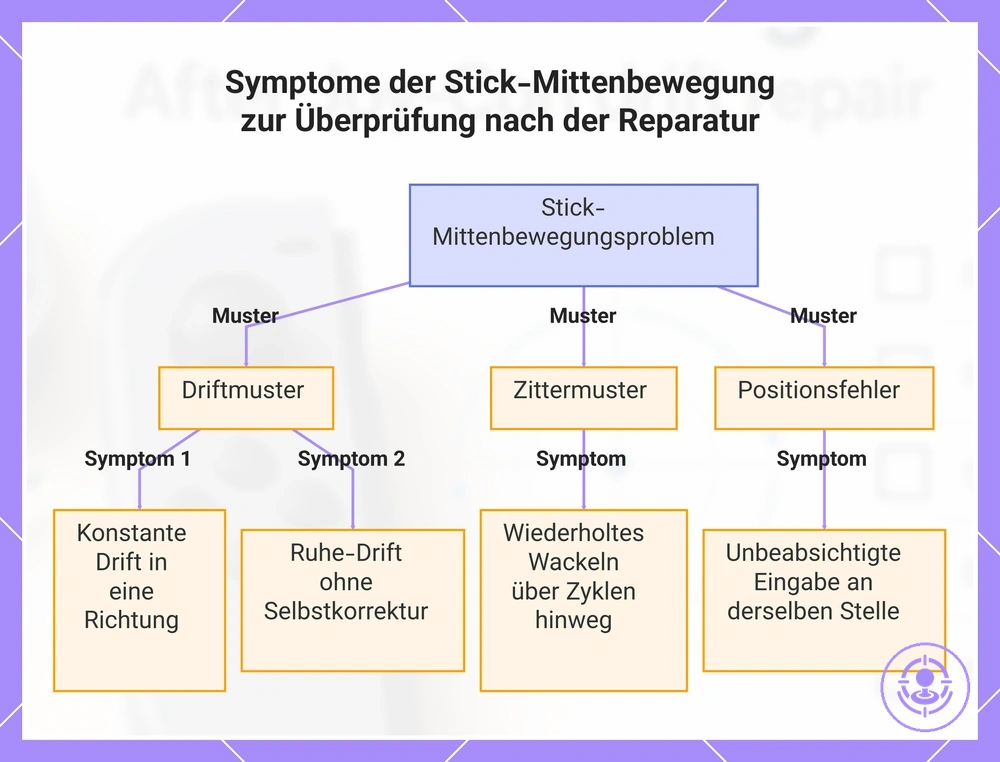
Das Symptom, das Sie überprüfen, ist jede unbeabsichtigte Mittelbewegung, die auftritt, wenn der Stick in der Mitte ist. Testen Sie jedes Mal das gleiche Symptom, um die Überprüfungen wiederholbar zu halten.
Überprüfen Sie diese beobachtbaren Verhaltensmuster:
- Wenn der Stick losgelassen wird und in die Mitte zurückkehrt, registriert die Eingabe einen gleichmäßigen Drift in eine Richtung für mehr als ein paar Sekunden.
- Wenn der Stick in die neutrale Position zurückkehrt, tritt wiederholt ein leichtes Zittern oder Wackeln auf, das über mehrere Testzyklen anhält.
- Wenn der Stick langsam über den Mittelpunkt bewegt wird, tritt bei jedem Test an derselben Position eine unbeabsichtigte Eingabe auf.
- Wenn der Stick für einen festgelegten Zeitraum unberührt bleibt, driftet die Eingabe von der Mitte weg und korrigiert sich nicht selbst.
Kontinuierlicher Drift bleibt aktiv, solange der Stick zentriert ist, während gelegentliches Eingaberrauschen kurz auftritt und dann ohne Wiederholung in die neutrale Position zurückkehrt.
Dieses Diagramm zeigt die wichtigsten beobachtbaren Verhaltensmuster, die bei der Validierung eines Stick-Mittenbewegungsproblems nach der Reparatur zu prüfen sind.
Konsole, Joy-Con und Umgebung für wiederholbare Eingabetests vorbereiten
Wiederholbare Eingabetests erfordern kontrollierte Bedingungen.
Verwenden Sie diese gruppierten Einrichtungskontrollen, um jeden Test für wiederholbare Eingabetests vergleichbar zu halten:
- Gerätezustand:
- Stellen Sie die Konsole für jeden Test auf den gleichen Modus (Handheld oder angedockt) ein.
- Bestätigen Sie, dass der Joy-Con-Akku geladen ist oder sich am Ladegerät befindet.
- Starten Sie die Konsole neu, wenn ein Test auf eine vorherige Kalibrierung oder ein Firmware-Update folgt.
- Verbindungsstabilität:
- Koppeln Sie den Controller drahtlos oder verbinden Sie ihn physisch, und überprüfen Sie dann die konsistente Kopplung.
- Überprüfen Sie vor Beginn der Sequenz auf drahtlose Aussetzer oder Verbindungsprobleme.
- Halten Sie Konsole und Controller bei drahtlosen Tests nahe beieinander.
- Handhabungshaltung:
- Halten Sie den Controller bei jedem Tastendruck in der gleichen Ruheposition.
- Stellen Sie die Konsole beim Testen im angedockten Modus auf eine stabile, ebene Oberfläche.
Inkonsistente Ergebnisse deuten oft auf instabile Testbedingungen hin und nicht auf eine fehlgeschlagene Reparatur. Wenn ein erneuter Test ein anderes Verhalten zeigt, überprüfen Sie die Kopplung und die Ruheposition, bevor Sie schlussfolgern, dass die Hardware defekt ist.
Was die Kalibrierung nach dem Joystick-Austausch ändern kann und was nicht
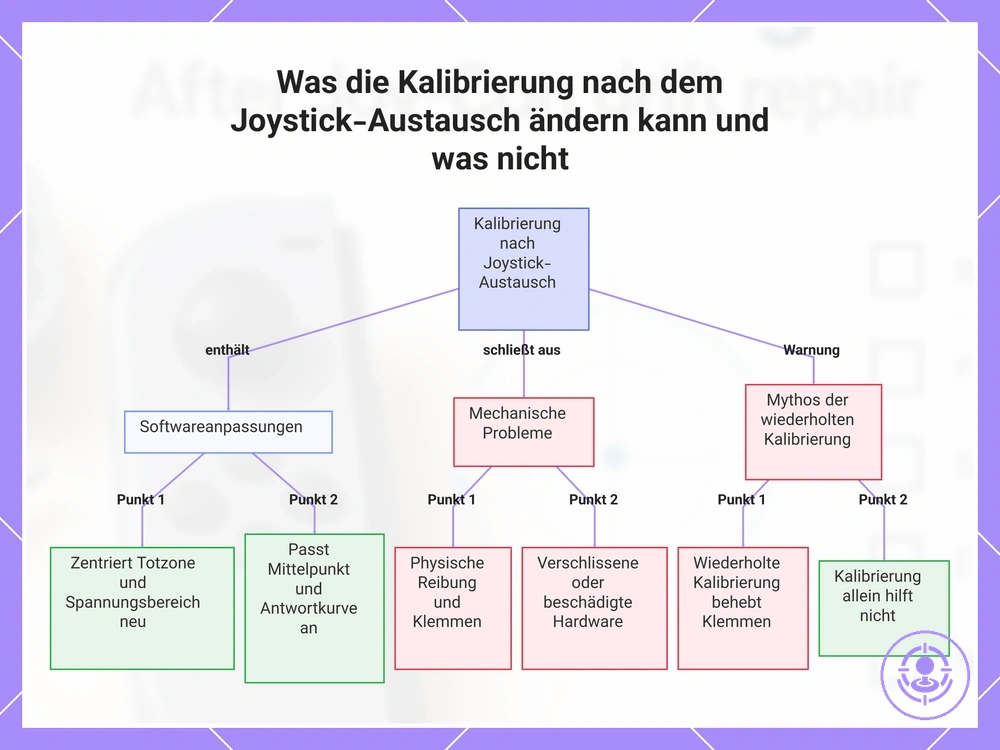
Die Kalibrierung zentriert die Totzone neu und normalisiert den von den Sensoren gemeldeten Spannungsbereich, wodurch sich die Art und Weise ändert, wie der Controller Stick-Bewegungen interpretiert. Sie kann keine physische Reibung, kein Festkleben und keine abgenutzten Potentiometer beheben.
Die Eingabeinterpretation ist der Softwareprozess, bei dem analoge Signale Richtungswerten zugeordnet werden; die mechanische Bewegung ist der physische Weg des Sticks. Die Grenze Bewegung des Sticks. Die Grenze zwischen ihnen bestimmt, was die Kalibrierung ändern kann und was nicht, und hängt von der Einbauqualität und dem Zustand der Komponenten ab: wenn der Stick sich körnig anfühlt oder klebt, wird die Kalibrierung dieses Gefühl nicht glätten.
- Software (Einstellungen): Passt den Mittelpunkt und die Antwortkurve an, um leichten Drift durch Sensorversatz zu korrigieren, und kann die Konsistenz verbessern, wenn die Hardware mechanisch einwandfrei ist.
- Mechanisch (Bewegung): Verringert in der Regel keine Reibung oder kein Festkleben durch Verschmutzungen oder abgenutzte Buchsen und behebt auch keine lose oder falsch ausgerichtete Achse, wenn das Gehäuse beschädigt ist.
Ein häufiges Missverständnis ist, dass wiederholte Kalibrierung mechanisches Festkleben behebt. Das tut sie nicht – die Ursache ist physisch, daher kann die Kalibrierung allein nicht helfen.
Dieses Diagramm zeigt die Softwareanpassungen, die die Kalibrierung vornimmt, und die mechanischen Probleme, die sie nicht beheben kann, sowie einen weit verbreiteten Irrglauben über das Wiederholen der Kalibrierung zur Behebung von Klemmungen.
Nintendo Switch Stick-Kalibrierung in den Systemeinstellungen
Verwenden Sie nach einer Reparatur die Nintendo Switch Stick-Kalibrierung in den Systemeinstellungen, um zu überprüfen, ob der Stick in die neutrale Mitte zurückkehrt und den vollen Bereich registriert. Das Kalibrierungswerkzeug befindet sich im Menü Systemeinstellungen unter Controller und Sensoren und ist mit Steuerknüppel kalibrieren beschriftet.
Dieses Bild zeigt den Bildschirm der Nintendo Switch Stick-Kalibrierung in den Systemeinstellungen mit der Option Steuerknüppel kalibrieren und dem Mittelpunkt-Indikator. Verwenden Sie die Bildschirmanweisungen, um die Stick-Bewegung zu testen.
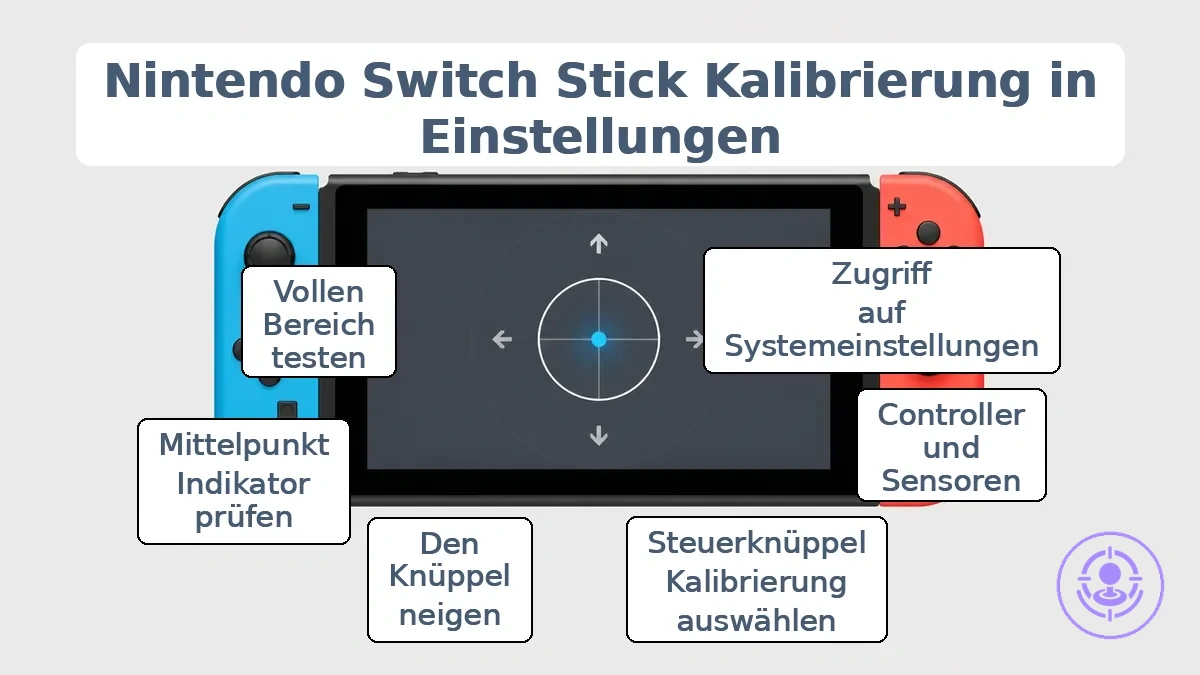
Befolgen Sie diese Schritte, um die Nintendo Switch Stick-Kalibrierung in den Systemeinstellungen zu verwenden:
- Öffnen Sie über das HOME-Menü die Systemeinstellungen und navigieren Sie zum Bereich Controller und Sensoren.
- Wählen Sie Steuerknüppel kalibrieren, um den Kalibrierungsbildschirm aufzurufen.
- Neigen Sie den Steuerknüppel des Controllers, den Sie testen möchten, einige Sekunden lang in eine beliebige Richtung.
- Folgen Sie den Bildschirmanweisungen, um die Stick-Reaktion zu überprüfen. Achten Sie dabei auf den Mittelpunkt-Indikator und die Aufforderung, den vollen Bereich zu testen.
- Wenn sich der Stick nicht wie erwartet bewegt, folgen Sie den Kalibrierungsanweisungen auf dem Bildschirm, bis der Abschluss bestätigt wird.
Normales Feedback umfasst eine gleichmäßige Bewegung über den gesamten Bereich und eine stabile Mittelposition. Wenn sich der Stick schwergängig anfühlt oder nicht zuverlässig in die Mitte zurückkehrt, brechen Sie die Kalibrierung ab und überprüfen Sie die Hardware-Montage. Die Kalibrierung funktioniert nur, wenn sich die Bewegung normal anfühlt.
Stick-Kalibrierung durchführen und stabile Mittelrückkehr überprüfen
Führen Sie die Stick-Kalibrierung durch und überprüfen Sie sofort die stabile Mittelrückkehr.
Befolgen Sie diese Schritte:
- Öffnen Sie das Kalibrierungswerkzeug über Ihre Controller-Einstellungen oder die Herstellersoftware.
- Folgen Sie den Bildschirmanweisungen und bewegen Sie jeden Stick langsam rotierend durch seinen vollen Bereich in beide Richtungen.
- Schließen Sie die Kalibrierung ab und speichern Sie die Einstellungen auf dem Controller.
- Trennen Sie den Controller und verbinden Sie ihn erneut, oder starten Sie das Testwerkzeug neu.
- Öffnen Sie eine Controller-Testseite oder einen integrierten Tester und lassen Sie beide Sticks einige Sekunden lang unberührt ruhen.
- Überprüfen Sie die Mittelpunkt-Offset-Werte für jede Achse und sehen Sie, ob sie stabil bleiben.
Nach der Kalibrierung verwenden Sie diese Bestanden/Nichtbestanden-Kriterien, um zu prüfen, ob die Mittelrückkehr stabil ist:
- Bestanden im Ruhezustand: Beide Sticks zeigen Achsenwerte, die stabil nahe Null bleiben und nicht von selbst driften. Ein kleiner, konstanter Offset kann je nach Controller-Modell und Software normal sein.
- Nicht bestanden im Ruhezustand: Ein oder beide Sticks zeigen einen anhaltenden Offset, oder die Werte schwanken langsam, selbst wenn der Stick unberührt ist.
- Bestanden beim Loslassen: Nachdem ein Stick bewegt und losgelassen wurde, kehrt er jedes Mal in dieselbe neutrale Position zurück und stabilisiert sich schnell.
- Nicht bestanden beim Loslassen: Der Stick landet jedes Mal in einer anderen Position, braucht länger zum Einpendelt länger zum Einpendeln oder driftet kurz nach dem Loslassen von der Mitte weg.
Wenn das gleiche Nichtbestanden-Muster nach erneuter Kalibrierung unter identischen Bedingungen (gleiches Kabel, gleicher USB-Anschluss, gleiches Testwerkzeug) auftritt, wird eine Wiederholung der Kalibrierung wahrscheinlich kein anderes Ergebnis liefern. Eine anhaltende Mittelpunktinstabilität deutet meist auf Hardware-Verschleiß oder Verschmutzungen im Stick-Modul hin und nicht auf ein Kalibrierungsproblem.
Kalibrierungsrückmeldung lesen und abnormale Verhaltenssignale erkennen
Die Kalibrierungsrückmeldung zeigt Stabilitäts- und Bereichsprobleme an, nicht die genauen Ursachen. Das Verständnis der Bedeutung jedes Signals hilft bei der Entscheidung, ob fortgefahren oder die Testbedingungen erneut überprüft werden sollen.
Um die Kalibrierungsrückmeldung zu lesen und abnormale Verhaltenssignale zu erkennen, bewerten Sie die folgenden Indikatoren:
- Ein gleichmäßiger Offset in eine einzige Richtung kann auf einen Kalibrierungs-Basisfehler hindeuten; eine erneute Überprüfung nach der Neukalibrierung wird empfohlen.
- Kleine Schwankungen innerhalb eines engen Bereichs können innerhalb akzeptabler Grenzen liegen; die Wiederholung des Tests bestätigt die Stabilität und hilft, Interferenzen auszuschließen.
- Zufällige Spitzen oder Sprünge in der Messung können auf intermittierendes Signalrauschen hindeuten; die Wiederholung des Tests in einer anderen Umgebung kann die Bedingungen klären.
- Große, unregelmäßige Bewegungen ohne Benutzereingabe können auf abnormales Verhalten hindeuten und einen vollständigen Neukalibrierungszyklus rechtfertigen, bevor auf Hardware-Probleme geschlossen wird.
- Messwerte, die im Laufe der Zeit allmählich driften, können auf thermische oder verschleißbedingte Abweichungen hindeuten; ein bedingter erneuter Test nach einer Abkühlphase kann helfen, die Ursache zu isolieren.
- Normale geringfügige Abweichungen zeigen sich als kleine, gleichmäßige Hin- und Heränderungen, während abnormale Muster als plötzliche, anhaltende Abweichungen erscheinen, die über mehrere Testdurchläufe hinweg bestehen bleiben.
Totzonen- und Drift-Überprüfungstests nach der Reparaturkit-Installation
Die Totzonen- und Drift-Überprüfung nach der Reparaturkit-Installation prüft, ob der Thumbstick in eine stabile neutrale Position zurückkehrt und über seinen Auslenkungsbereich hinweg konsistente Ausgaben liefert. Sie unterscheidet eine erfolgreiche Reparatur von einer, die weiterhin unbeabsichtigte Bewegungen zulässt. Wiederholen Sie jede Überprüfung mit demselben Testaufbau, um wiederholbare Ergebnisse sicherzustellen; Änderungen sollten von der Reparatur selbst herrühren, nicht von wechselnden Bedingungen.
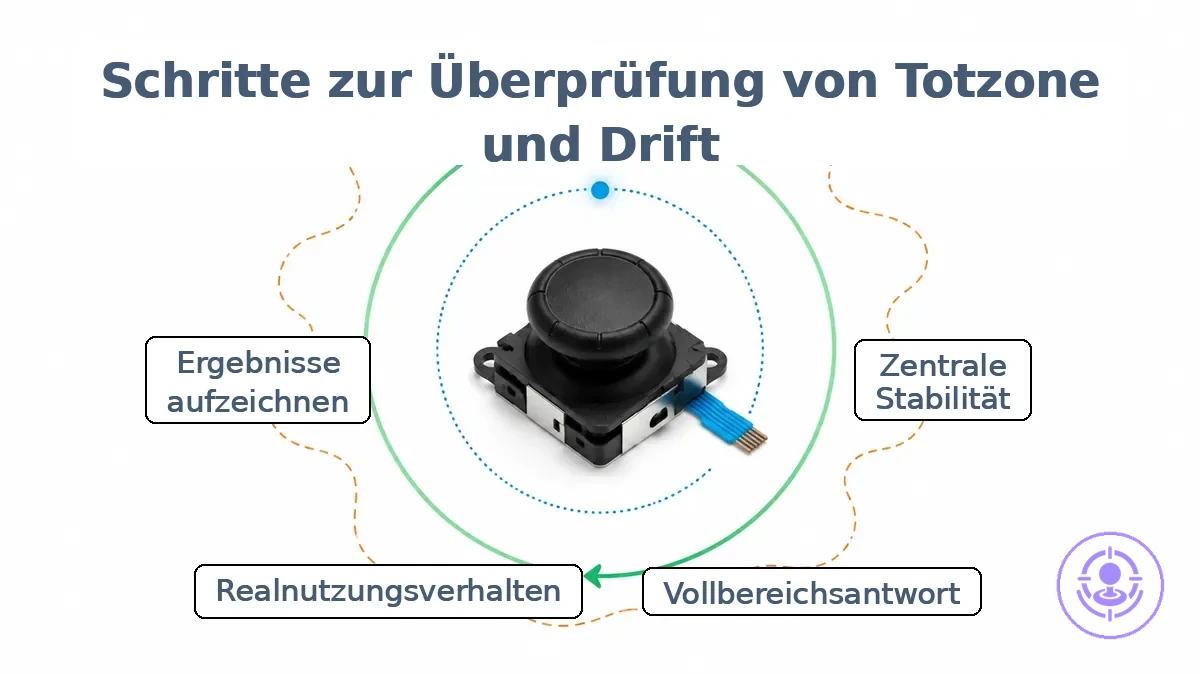
Die Totzonen- und Drift- und Drift-Überprüfungstests nach der Reparaturkit-Installation decken drei Bereiche ab: Mittelstabilität, Vollbereichsreaktion und Verhalten unter realen Bedingungen. Das Diagramm zeigt diese Zonen, und die Checkliste organisiert die Überprüfungen nach Testphase.
- Verifikation – Misst, ob sich der Thumbstick nach der Reparatur wie vorgesehen verhält. Bestanden oder Nicht bestanden basiert auf beobachtbarer Stabilität und konsistenter Ausgabe. Keine Anpassung oder Präferenz angewendet.
- Abstimmung – Passt die Empfindlichkeit oder Totzonengröße an, um Verschleiß oder persönliche Vorlieben auszugleichen. Dies bestätigt nicht die Reparaturqualität und kann verbleibenden Drift überdecken.
- Mittelstabilität – Mitte neutral – Platzieren Sie den Thumbstick in seiner natürlichen Ruheposition. Bestätigen Sie, dass der Controller keine unbeabsichtigte Bewegung in irgendeine Richtung meldet.
- Mittelstabilität – Kleine Auslenkung – Üben Sie sehr leichten Druck nach außen aus. Bestätigen Sie, dass die Eingabe beim Loslassen ohne Verzögerung oder Offset auf Null zurückgeht.
- Mittelstabilität – Loslass- und Randtests – Bewegen und lassen Sie den Stick schnell aus mehreren Winkeln und von jedem Rand los; bestätigen Sie, dass er ohne Nachschwingen auf denselben neutralen Punkt zurückfällt.
- Mittelstabilität – Subtile Driftprüfung – Halten Sie den Stick einige Sekunden lang in Ruhe. Notieren Sie jeden Messwert, der nach einem anfänglich stabilen Moment erscheint. Falls beobachtet, wiederholen Sie den Test nach Überprüfung der Montage.
- Vollbereich – Kreisweiser Sweep – Drehen Sie den Thumbstick entlang seiner Außenkante. Bestätigen Sie, dass die angezeigte Eingabe einem glatten, gleichmäßigen Kreis ohne plötzliche Sprünge oder flache Stellen folgt.
- Vollbereich – Kardinalrichtungstest – Bewegen Sie den Stick in jede Extremposition (oben, unten, links, rechts) und bestätigen Sie, dass der Controller den erwarteten maximalen Eingabewert ohne Überschwingen erreicht.
- Vollbereich – Diagonale Konsistenz – Bewegen Sie den Stick langsam entlang der Diagonalen und bestätigen Sie, dass beide Achsen gemeinsam skalieren, ohne dass eine Achse zurückfällt.
- Vollbereich – Geschwindigkeitsvariation – Testen Sie mit unterschiedlichen Geschwindigkeiten (langsam, moderat, schnell), um eine konsistente Ausgabe unabhängig von der Eingabegeschwindigkeit zu bestätigen.
- Reale Nutzung – Schnelle Stick-Bewegungen – Führen Sie kurze, schnelle Bewegungen ähnlich wie bei Spielaktionen durch. Bestätigen Sie keinen unbeabsichtigten Drift oder verzögerte Rückkehr.
- Reale Nutzung – Anhaltendes Halten – Halten Sie den Stick einige Sekunden lang in einer leichten Auslenkung, dann lassen Sie los. Bestätigen Sie, dass die Ausgabe sauber zurückkehrt.
- Reale Nutzung – Kombinierte Bewegung – Bewegen Sie den Stick in unregelmäßigen Mustern (z. B. kleine Kreise, Achten). Beobachten Sie, dass der verfolgte Pfad glatt und vorhersagbar bleibt.
- Reale Nutzung – Spielähnliches Szenario – Testen Sie wenn möglich mit einem Spiel oder einer Anwendung, die rohe Eingaben anzeigt. Notieren Sie unerwartete Charakterbewegungen oder Ziel-Drifts.
Notieren Sie nach Abschluss der Überprüfungen die Ergebnisse für jeden Test mit einfachen Notizen (z. B. „bestanden" oder „nicht bestanden mit Beschreibung"). Diese Aufzeichnung ermöglicht einen späteren Vergleich, falls der Drift erneut auftritt. Wenn ein Test fehlschlägt, überprüfen Sie die Reparatur und wiederholen Sie die vollständige Verifikation vor dem Zusammenbau. Fahren Sie mit dem Mittelstabilitätstest fort, um die Verifikationssequenz zu beginnen.
Mittelstabilitätstest zur Bestätigung der Driftbehebung
Ein Mittelstabilitätstest ist bestanden, wenn die neutrale Eingabe während eines kurzen Beobachtungszeitraums stabil bleibt und keine unbeabsichtigte Bewegung erkannt wird.
Führen Sie während eines Mittelstabilitätstests diese Überprüfungen durch:
- Lassen Sie beide Sticks los und notieren Sie, ob das Fadenkreuz oder der Cursor auf dem Bildschirm ohne Drift zentriert bleibt.
- Beobachten Sie die Live-X/Y-Werte für einen kurzen Zeitraum; sie sollten nahe Null bleiben und nur minimal schwanken.
- Bewegen Sie den Stick bis an seinen vollen Bereich, lassen Sie ihn los und bestätigen Sie, dass er ohne Überschwingen in die neutrale Position zurückkehrt.
- Überprüfen Sie die Stabilität im Ruhezustand auf einer flachen, stabilen Oberfläche, um Umgebungseinflüsse auszuschließen.
Wenn die Ergebnisse inkonsistent erscheinen, wiederholen Sie den Test nach Stabilisierung des Aufbaus unter denselben Bedingungen.
Vollbereichs-Bewegungstest für gleichmäßigen Lauf und konsistente Ausgabe
Ein Vollbereichs-Bewegungstest überprüft, ob sich der Stick ohne Unterbrechung, ungleichmäßigen Widerstand oder unregelmäßige Ausgabe durch seinen gesamten Bewegungsbogen bewegt.
Führen Sie den Test mit einer konsistenten Routine für wiederholbare Beobachtungen durch:
- Halten Sie den Stick sanft am Rand und bereiten Sie sich darauf vor, ihn langsam zu bewegen.
- Bewegen Sie den Stick mit gleichmäßiger Geschwindigkeit durch seinen vollen Bereich in jeder Achse.
- Beobachten Sie das Gefühl für gleichmäßigen Lauf und etwaige Änderungen des Widerstands während der Bewegung.
- Überprüfen Sie die Kontinuität der Ausgabe, indem Sie die Reaktion auf dem Bildschirm oder einen Diagnosewert beobachten.
- Lassen Sie den Stick los und notieren Sie, ob er sauber in die Mittelrückkehr ohne Drift oder Zögern zurückkehrt.
- Wiederholen Sie den Zyklus mit unterschiedlichen Geschwindigkeiten, um die Ergebnisse zu bestätigen.
Klassifizieren Sie die Ergebnisse basierend auf den folgenden Beobachtungen:
- Gleichmäßiger Lauf und konsistente Ausgabe über den gesamten Bereich — bestanden
- Ungleichmäßiger Widerstand, Schleifen oder Festkleben an irgendeinem Punkt — nicht bestanden
- Aussetzende oder fehlende Ausgabesignale während der Bewegung — nicht bestanden
- Stick kehrt nach dem Loslassen nicht sauber in die Mitte zurück — nicht bestanden
- Ein ungleichmäßiges Gefühl deutet oft auf physische Störungen hin und nicht auf einen Kalibrierungsbedarf; wiederholen Sie den Test nach der Reinigung zur Bestätigung.
Controller-Eingabetests, die subtilen Drift im realen Gebrauch aufdecken
Subtilen Drift bemerkt man oft erst im realen Gebrauch. Kleine Auslenkungen innerhalb einer statischen Totzone können dennoch unbeabsichtigte Bewegungen im Spiel verursachen.
- Kamera- Kamerasteuerung oder Zeigersteuerung während der Erkundung: Nach dem Loslassen des Thumbsticks driftet die Kamera oder der Cursor langsam in eine Richtung. Diese kleine Auslenkung kann auf Drift hindeuten.
- Navigieren in Menüs oder Auswählen von Elementen: Die Auswahl bewegt sich ohne Eingabe ein kurzes Stück. Diese unbeabsichtigte Bewegung kann subtiler Drift sein, aber die Wiederholung der Beobachtung hilft, sie vom normalen Rückstellverhalten des Sticks zu unterscheiden.
- Ruhiges Zielen oder Halten einer Position: Die Spielperspektive driftet langsam vom beabsichtigten Ziel weg. Dieses Signal, selbst wenn es gering ist, deutet auf Drift hin, der möglicherweise weiterer Diagnose bedarf.
Bestätigen Sie vor der Anpassung der Empfindlichkeitseinstellungen den Drift, indem Sie dasselbe Szenario nach einer stabilen Kalibrierung wiederholen. Interpretieren Sie Ergebnisse aus dem realen Gebrauch erst nach einem erneuten Test, um vorübergehende Faktoren auszuschließen.
Physische Passform- und Gefühlsprüfungen, die Kalibrierungsergebnisse beeinflussen
Probleme mit der physischen Passform und dem Gefühl – wie Gehäusereibung oder enger Kappensitz – können Kalibrierungsergebnisse verfälschen. Reibung, Schleifen oder eingeschränkte Bewegung können verhindern, dass der Stick in seine wahre Mitte zurückkehrt. Diese äußeren Bedingungen sollten ausgeschlossen werden, bevor ein interner Sensorfehler angenommen wird.
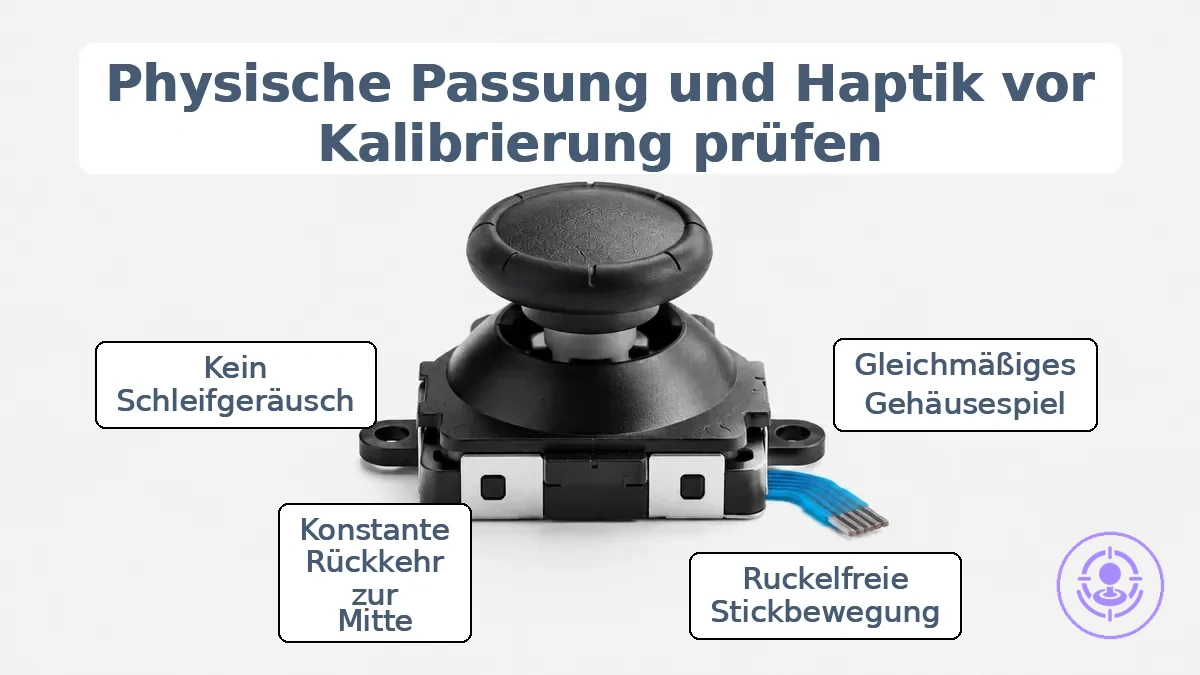
Physische Passform- und Gefühlsprüfungen, die Kalibrierungsergebnisse beeinflussen, fallen in zwei Gruppen: Freiraumprüfungen und Bewegungsgefühlprüfungen. Verwenden Sie diese Checkliste, um zu bestimmen, ob der Controller bereit für die Kalibrierung ist oder zuerst mechanische Aufmerksamkeit benötigt.
- Kalibrierung Kalibrierungsbereites Gefühl:
- Gehäusefreiheit ist gleichmäßig um die Kappe.
- Kappe sitzt bündig ohne Neigung.
- Stick bewegt sich frei ohne Schleifen.
- Rückkehr zur Mitte fühlt sich glatt und konsistent an.
- Kein Widerstand beim Drehen der Kappe.
- Nicht kalibrierungsbereites Gefühl:
- Kappe reibt während der Bewegung am Gehäuse.
- Gehäusefreiheit ist sichtbar ungleichmäßig.
- Stick fühlt sich schwergängig oder körnig an.
- Stick kehrt nicht in dieselbe neutrale Position zurück.
- Schleifgeräusch beim Bewegen des Sticks.
- Reibung ändert sich je nach Richtung.
Die Wiederholung der Kalibrierung bei abnormalem Stick-Gefühl ist ein häufiger Fehler. Die Kalibrierung kann mechanische Blockaden nicht ausgleichen.
Prüfung des Thumbstick-Kappensitzes und der Gehäusefreiheit
Bestätigen Sie, dass die Thumbstick-Kappe in der Mitte oder während der Vollbereichsbewegung nicht das Gehäuse berührt.
Überprüfen Sie die Freiheit in beiden Zonen mit diesen Beobachtungs- und Aktionspaaren:
Mittenfreiheit
- Beobachtung: Die Kappe ruht gleichmäßig ohne zu kippen. Aktion: Drücken Sie die Kappe gerade nach unten und lassen Sie sie sanft los. Hinweis: Keine Blockade in der Neutralposition.
- Beobachtung: Es ist ein sichtbarer Spalt zwischen dem Kappenrand und der Gehäuseöffnung rundherum vorhanden. Aktion: Drehen Sie die Kappe langsam, während Sie von der Seite schauen. Hinweis: Gleichmäßige Freiheit kann Reibung bei kleinen Bewegungen verhindern.
- Beobachtung: Die Kappe schleift nicht oder erzeugt kein Reibgeräusch, wenn sie leicht von der Mitte weg bewegt wird. Aktion: Bewegen Sie den Stick in einem kleinen Kreis nahe der Mitte. Hinweis: Der untere Schaft und der Kappenrand bleiben bei kleinen Kreisbewegungen frei von Störungen.
Vollbereichsfreiheit
- Beobachtung: Wenn der Stick bis zum äußeren Bewegungsende gedrückt wird, bleibt der Kappenrand innerhalb der Gehäuseöffnung. Aktion: Drücken Sie den Stick vollständig in jede Richtung und überprüfen Sie den Spalt. Hinweis: Kein Kontakt an den Kanten kann ein ruckartiges Gefühl verhindern.
- Beobachtung: Die Kappe hebt sich nicht oder kippt nicht, wenn der Stick bei voller Auslenkung gedreht wird. Aktion: Drehen Sie den Stick langsam entlang des äußeren Umfangs. Hinweis: Gleichmäßige Freiheit über den gesamten Bewegungsbogen.
- Beobachtung: Kein hörbares Schleifen oder Vibration ist spürbar, wenn der Stick von einer Seite zur anderen bewegt wird. Aktion: Bewegen Sie den Stick schnell von einer Seite zur anderen. Hinweis: Die Kappenform und der Gehäuseausschnitt sind für schnelle Eingaben kompatibel.
Zum Beispiel kann eine Kappe, die sanft an der linken Kante der Öffnung reibt, einen leichten Widerstand erzeugen, der Drift vortäuschen kann, selbst wenn der Sensor korrekt funktioniert.
Prüfung des Stick-Bewegungsgefühlsgefühls auf Festkleben, Schleifen oder ungleichmäßigen Widerstand
Ein abnormales Stick-Bewegungsgefühl bedeutet konsistente oder intermittierende Empfindungen von Festkleben, Schleifen oder ungleichmäßigem Widerstand beim Bewegen des Joysticks durch seinen Bereich.
Es kann auf mechanische Störungen hindeuten, die die Kalibrierung in der Regel nicht beheben kann und die manchmal driftähnliche Symptome wieder hervorrufen können.
Bewegen Sie den Stick langsam in jede Richtung und wiederholen Sie jede Bewegung mehrmals, um konsistente Probleme von gelegentlichen zu unterscheiden.
- Bewegen Sie den Stick langsam bis zum rechten Rand. Achten Sie auf Schleifen oder ungleichmäßigen Widerstand. Wiederholen Sie den Vorgang und vergleichen Sie das Gefühl.
- Bewegen Sie den Stick langsam bis zum linken Rand. Prüfen Sie auf Festkleben oder Zögern. Wiederholen Sie den Vorgang und prüfen Sie, ob der Widerstand an derselben Stelle auftritt.
- Bewegen Sie den Stick nach oben bis zum Anschlag. Achten Sie auf Schleifen oder ungleichmäßigen Widerstand. Wiederholen Sie den Vorgang und notieren Sie, ob die Rauheit wiederholbar ist.
- Bewegen Sie den Stick nach unten bis zum Anschlag. Prüfen Sie auf Schleifen oder plötzliches Hängenbleiben. Wiederholen Sie den Vorgang und vergleichen Sie das Gefühl.
- Bewegen Sie den Stick diagonal (z. B. nach oben-rechts). Achten Sie auf ungleichmäßigen Widerstand über den Bogen. Wiederholen Sie den Vorgang und prüfen Sie, ob die Störung konsistent ist.
- Lassen Sie den Stick von einer äußeren Position los und beobachten Sie die Rückkehr zur Mitte. Achten Sie auf Zögern oder langsame Rückkehr. Wiederholen Sie den Vorgang aus jeder Richtung und vergleichen Sie Geschwindigkeit und Gleichmäßigkeit der Rückkehr.
- Bewegen Sie den Stick langsam im Kreis entlang des äußeren Randes. Achten Sie auf Schleifen oder Festkleben. Wiederholen Sie den Vorgang und notieren Sie, ob die Störung auf einen Bereich beschränkt ist.
Einstellungen beheben Schleifen oder Festkleben selten; intermittierendes Festkleben hängt oft mit der Passform oder Ausrichtung zusammen und nicht mit Konfigurationsproblemen.
Verwandte Kontrollprüfungen, die mit Stick-Problemen verwechselt werden können
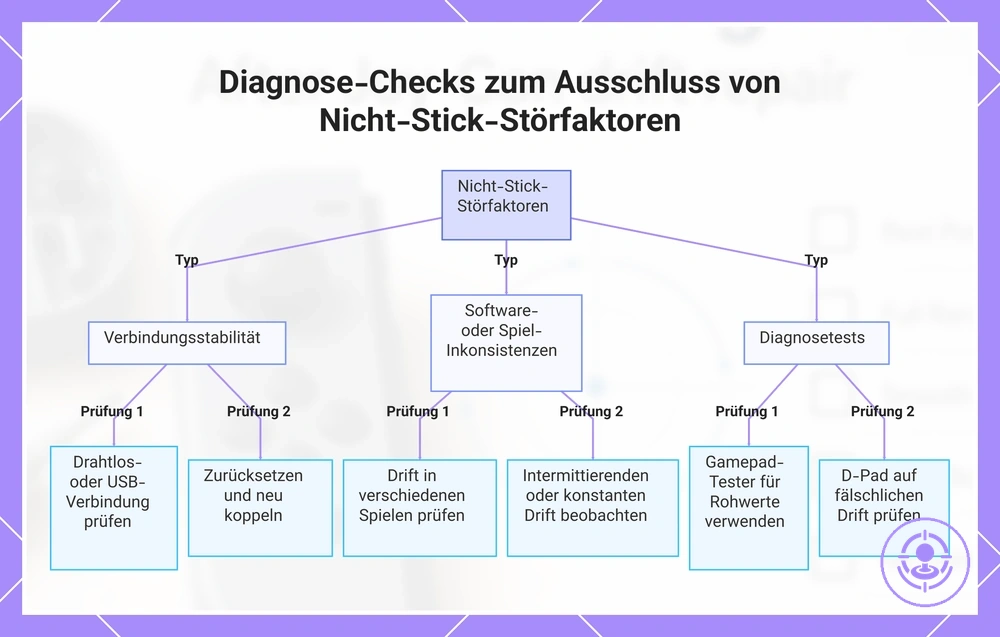
Nicht-Stick-Probleme – wie Verbindungsabbrüche, inkonsistente Tastenklicks oder intermittierende Tastendrücke oder intermittierende Eingabeverzögerungen – können Drift vortäuschen. Das Ausschließen dieser Störfaktoren zuerst verhindert unnötige wiederholte Kalibrierung.
Die verwandten Kontrollprüfungen, die mit Stick-Problemen verwechselt werden können, helfen dabei, zwischen Stick-Verhalten und System- oder Verbindungsanomalien zu unterscheiden:
- Überprüfen Sie, ob die drahtlose oder USB-Verbindung des Controllers stabil ist; ein schwaches Signal kann Geistereingaben erzeugen, die Drift vortäuschen.
- Prüfen Sie, ob der Drift durchgängig in allen Spielen oder nur in bestimmten Softwaretiteln auftritt – inkonsistenter Drift deutet oft auf einen Software- oder Verbindungsstörfaktor hin und nicht auf den Stick selbst.
- Drücken Sie jeden Gesichtstaster und Schultertaster zügig, um unbeabsichtigte Doppelklicks oder fehlende Betätigungen zu erkennen, die driftähnliche Symptome erzeugen könnten.
- Beobachten Sie, ob der Drift konstant oder ob der Drift konstant oder intermittierend ist; intermittierende Symptome werden eher durch Verbindungsinstabilität oder Komponentenverschleiß verursacht als durch ein defektes Stick-Modul.
- Setzen Sie den Controller zurück und koppeln Sie ihn erneut mit der Konsole, um vorübergehende Kommunikationsfehler auszuschließen, die Drift vortäuschen können.
- Verwenden Sie einen Online-Gamepad-Tester, um die rohen Stick-Werte anzuzeigen; ein zentrierter Stick, der Null-Eingabe anzeigt, deutet typischerweise darauf hin, dass das Problem woanders liegt.
- Überprüfen Sie das Steuerkreuz und andere Richtungssteuerungen; einige Benutzer verwechseln Probleme mit dem Steuerkreuz mit Stick-Drift, wenn die Eingabe als unbeabsichtigte Bewegung erscheint.
Wenn alle Nicht-Stick-Stick-Störfaktoren ausgeschlossen sind und der Drift bestehen bleibt, dann erfordert der Stick selbst wahrscheinlich Aufmerksamkeit.
Diese Grafik fasst die wichtigsten Kontrollprüfungen zusammen, die helfen, tatsächliches Stick-Drift von Nicht-Stick-Problemen wie Verbindungsabbrüchen oder Software-Anomalien zu unterscheiden.
Prüfung des Stick-Klicks und der Richtungskonsistenz
Diese Prüfung stellt sicher, dass Stick-Klick und Richtungseingabe konsistent sind, sodass ein später gefundener Drift oder ein Leistungsproblem nicht durch einen nicht zusammenhängenden Eingabefehler verursacht wird.
Verwenden Sie diese Prüfungen, um das tatsächliche Stick-Verhalten mit den erwarteten Signalen zu vergleichen und Fehlersignale zu erkennen:
- Drücken Sie den Stick nach unten und lassen Sie los. Erwartet: Ein deutlicher taktiler und hörbarer Klick registriert jedes Mal. Fehlersignal: Kein Klick, Doppelklick oder inkonsistente Betätigung.
- Neigen Sie den Stick langsam in jede Haupthimmelsrichtung. Erwartet: Die Richtungseingabe registriert gleichmäßig ohne Sprünge oder Aussetzer. Fehlersignal: Die Eingabe überspringt, springt in eine andere Richtung oder erfordert übermäßige Kraft.
- Drehen Sie den Stick bei leichtem Außendruck in einem vollständigen Kreis. Erwartet: Der Bildschirm Der Bildschirmcursor oder Testwert bewegt sich entlang eines gleichmäßigen kreisförmigen Pfads. Fehlersignal: Der Pfad wird oval, eckig oder zeigt flache Stellen (Rundheitsfehler).
- Schnippen Sie den Stick schnell von der Mitte in eine Richtung und lassen Sie los. Erwartet: Eine einzelne saubere Eingabe registriert pro Schnippen. Fehlersignal: Mehrere Eingaben registrieren von einem Schnippen, oder die Rückkehr zur Mitte ist verzögert.
- Halten Sie den Stick in einer teilweisen Auslenkung (z. B. 50 %) und lassen Sie los. Erwartet: Der Eingabewert kehrt ohne Überschwingen auf Null zurück. Fehlersignal: Der Wert verweilt oder driftet nach dem Loslassen.
- Testen Sie jede Richtung mehrmals nacheinander. Erwartet: Konsistente Wiederholbarkeit bei allen Versuchen. Fehlersignal: Die Richtung registriert bei einigen Versuchen nicht oder registriert inkonsistent.
Hinweis zum Grenzfall: Inkonsistentes Klickverhalten kann während des Spielens mit Drift verwechselt werden – zum Beispiel kann ein Klick, der nicht auslöst, dazu führen, dass sich die Figur nach einem Schnippen weiter in eine Richtung bewegt, was ein Driftsymptom vortäuscht. Das frühzeitige Isolieren dieses Störfaktors hilft, unnötige Fehlersuche am Stick-Modul selbst zu vermeiden.
Prüfung der Verbindungsstabilität bei intermittierenden Eingabeanomalien
Diese Prüfung schließt Verbindungsinstabilität als Ursache für intermittierende Eingabeanomalien aus, die mit Drift verwechselt werden könnten.
Überprüfen Sie die Konsistenz unter kontrollierten Bedingungen:
- Drahtlose Interferenzen: Halten Sie andere Geräte in einem festen Abstand; notieren Sie, ob Aussetzer mit Interferenzänderungen zusammenfallen.
- Abstand: Halten Sie den Controller in konstantem Abstand; notieren Sie, ob Anomalien nur jenseits einer bestimmten Entfernung auftreten.
- Signalstärke: Halten Sie den Controller in derselben Position; prüfen Sie, ob Verzögerungen zunehmen, wenn die Signalbalken schwanken.
- Netzwerkauslastung: Testen Sie zur gleichen Zeit mit ähnlicher Last; notieren Sie, ob sich das intermittierende Verhalten während Spitzenzeiten verschlechtert.
- Verbindungsmedium: Vergleichen Sie kabelgebundene und drahtlose Modi unter identischen Bedingungen; achten Sie auf Stabilitätsunterschiede.
- Umgebungsfaktoren: Halten Sie die Raumaufteilung unverändert; notieren Sie, ob Aussetzer in der Nähe bestimmter Geräte oder Materialien auftreten.
Aussetzer können wie Drift aussehen.
Eine instabile Verbindung muss behoben werden, bevor Kalibrierungs- oder Totzonentests ausgewertet werden.
Wenn die Kalibrierung nach der Installation eines Joy-Con-Drift-Reparatursets nicht funktioniert
Ein Kalibrierungsfehler nach der Installation eines Joy-Con-Drift-Reparatursets hat in der Regel entweder instabile Eingabebedingungen oder eine physische Einschränkung als Ursache. Wenn die Kalibrierung nicht funktioniert, fasst die folgende Tabelle Symptome, Schnellprüfungen und die jeweilige Aussage der Ergebnisse zusammen.
| Symptom | Schnellprüfung | Was es bedeutet | Nächster sicherer Schritt |
|---|---|---|---|
| Joy-Con driftet nach der Kalibrierung weiterhin | Controller-Firmware aktualisieren; SYNC-Taste einmal drücken und Controller aufwecken | Instabile Bedingungen wie veraltete Firmware oder ein Sync-Fehler können verhindern, dass die Kalibrierung wirksam wird | Firmware aktualisieren und zurücksetzen, dann Kalibrierung erneut testen |
| Kalibrierung kann nicht gestartet werden oder endet vorzeitig | Auf Hindernisse über der IR-Bewegungskamera oder der Joy-Con-Schale prüfen | Eine physische Einschränkung wie eine Abdeckung, Hülle oder Verschmutzung kann den Sensor blockieren oder die Stick-Bewegung einschränken | Entfernen Sie alle Schutzhüllen; stellen Sie sicher, dass nichts die Kamera bedeckt und der Stick sich frei bewegt |
| Kalibrierung abgeschlossen, aber Stick kehrt nicht in die Mitte zurück | Bewegen Sie den Stick vorsichtig in alle Richtungen; achten Sie auf Reiben oder Widerstand | Eine physische Störung durch das Flachbandkabel oder die Gehäuseausrichtung nach der Reparatur kann den vollen Bereich verhindern | Bei Verdacht auf physische Störung die Kalibrierung nicht wiederholen; zur tieferen Fehlersuche nach der Reparatur übergehen |
Wenn die Schnellprüfung einen korrigierbaren Zustand ergibt – wie ein Firmware-Update oder ein Hindernis – beheben Sie diesen, bevor Sie die Kalibrierung wiederholen. Wenn die Symptome ohne eindeutige Ursache bestehen bleiben und alle Prüfungen auf eine physische Störung hindeuten, die Sie mit einfachen Anpassungen nicht beheben können, wiederholen Sie die Kalibrierung nicht; beheben Sie stattdessen Drift oder Totzone nach der Reparatur beheben.
Symptome, die auf Sitz-, Ausrichtungs- oder Montagefehler hindeuten
Montageähnliche Einschränkungssymptome sind wiederholbare Muster mechanischen Verhaltens, die über aufeinanderfolgende Versuche hinweg konsistent bleiben.
Wenn sie über wiederholte Aktionen hinweg konsistent sind, deuten diese Symptommuster auf Montagefehler hin.
- Konsistenter Widerstand oder Blockieren an einer bestimmten Stelle: Der Mechanismus hakt immer an derselben Position ein oder wird dort schwerer zu bewegen, was auf eine Ausrichtungseinschränkung hindeuten kann und nicht auf ein Software-Kalibrierungsproblem.
- Ungleichmäßige oder ziehende Bewegung: Die Komponente driftet oder zieht beim Loslassen konsistent zur Seite, was auf einen ungleichmäßigen Sitz oder eine Fehlausrichtung hindeutet. Wiederholen Sie das Loslassen von verschiedenen Ausgangspositionen, um die Konsistenz zu bestätigen.
- Geräusch, das an derselben Stelle wiederholt auftritt: Ein Klick-, Schleif- oder Quietschgeräusch, das jedes Mal im selben Winkel auftritt, kann auf ein falsch ausgerichtetes Teil hindeuten, das eine andere Oberfläche berührt. Wiederholen Sie die Bewegung langsam, um das Muster zu bestätigen.
- Loses oder übermäßiges Spiel: Spürbare freie Bewegung vor dem Eingriff, jedes Mal wiederholbar, kann darauf hindeuten, dass ein Teil nicht vollständig sitzt oder gesichert ist. Bewegen Sie die Komponente vorsichtig ohne Kraft und beobachten Sie dasselbe Spiel zur Bestätigung.
- Eingeschränkter Bewegungsbereich: Der Mechanismus kann sich nicht konsistent durch seinen vorgesehenen vollen Bewegungsbereich bewegen, was auf eine physische Blockade oder Fehlausrichtung hindeutet. Vergleichen Sie den Bereich mit bekannten Spezifikationen, falls verfügbar.
- Oberflächenabnutzungsmarkierungen, die nur auf einer Seite erscheinen: Sichtbare Abnutzung oder Kratzer auf einer Kante deuten auf ungleichmäßigen Kontakt aufgrund von Sitz- oder Ausrichtungsfehlern hin. Diese Beobachtung ist über mehrere Betriebszyklen hinweg wiederholbar.
Wichtiger Unterschied: konsistente Einschränkung wiederholt sich vorhersagbar, während variable Empfindlichkeitseffekte sich mit Winkel, Geschwindigkeit oder Temperatur ändern, was auf eine feste Einschränkung hindeutet und nicht auf einen kalibrierungs- oder zustandsabhängigen Faktor.
Überprüfungsliste, bevor das Joystick-Modul als defekt behandelt wird
Arbeiten Sie diese Überprüfungsliste durch, um Probleme mit der Einrichtungsstabilität, dem Kalibrierungsverhalten und dem physischen Gefühl auszuschließen, bevor Sie das Modul als defekt einstufen.
- Einrichtungsstabilität:
- Die Versorgungsspannung ist unter Last stabil (z. B. innerhalb des erwarteten Bereichs).
- Alle Steckverbinder sind vollständig eingesteckt und frei von losen Stiften oder Beschädigungen.
- Das Massepotential ist konsistent und nicht durch unerwarteten Widerstand erhöht.
- Keine intermittierenden Verbindungen, wenn das Kabel oder Gerät bewegt wird.
- Kalibrierungsverhalten:
- Die Mittelposition liefert jedes Mal eine konsistente Ausgangsspannung (oder einen konsistenten digitalen Wert).
- Die volle Auslenkung in beide Richtungen ergibt symmetrische Messwerte.
- Die Ausgabe bleibt über wiederholte Bewegungen stabil und driftet nicht.
- Eine Software-Kalibrierung, falls verfügbar, wurde nach jeder Hardware-Änderung durchgeführt.
- Physisches Gefühl:
- Der Joystick bewegt sich ohne ungewöhnliche Reibung oder Blockieren.
- Kein hörbares Klicken oder Schleifen, das auf mechanische Störungen hindeutet.
- Der Stick kehrt frei und ohne Festkleben in die Mitte zurück.
- Der Freiraum um den Joystick ist ausreichend, um seitliche Belastung zu vermeiden.
Wenn alle Punkte bestanden werden, das Symptom aber bestehen bleibt, kann das Problem dennoch in der Installation selbst liegen. Kehren Sie in diesem Fall zu den Joystick-Austausch Schritte zurück, um die Ausrichtung, Lötstellen und mechanische Passung zu überprüfen. Vermeiden Sie wiederholte Kalibrierungsdurchläufe, ohne zuvor die Hardware-Integrität zu bestätigen.
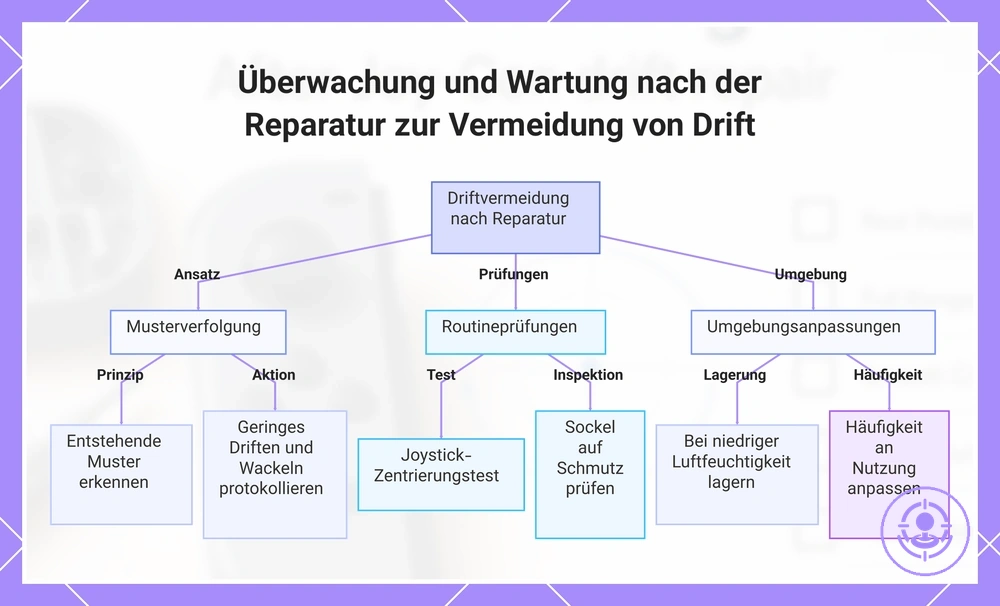
Überwachung und Wartung nach der Reparatur zur Verringerung erneuten Drifts
Die Überwachung nach der Reparatur hilft, die Wahrscheinlichkeit erneuten Drifts zu verringern, indem sie kleine Veränderungen bemerkt, bevor sie zu Problemen werden. Verfolgen Sie Muster, nicht einmalige Ereignisse.
Ihre Nutzungsintensität und Umgebung beeinflussen, wie stark Überwachung und Wartung das Wiederholungsrisiko verringern.
- Schneller Joystick-Zentriertest nach jeder Sitzung zur Früherkennung von Drift.
- Joystick-Basis auf Rückstände und Staub prüfen; bei Bedarf reinigen.
- Controller in einer Umgebung mit geringer Luftfeuchtigkeit und fern von direkter Wärme lagern, um das Risiko von Komponentenverschleiß zu verringern.
- Nach Reparatur oder Demontage erneut testen, um zu prüfen, ob die Reparatur hält.
- Leichte Eingabeverzögerungen oder Drift in einem einfachen Protokoll festhalten, um Trends zu erkennen.
- Auf Reisen Schutzhüllen verwenden, um Stoßschäden zu vermeiden.
- Regelmäßige Überprüfung alle paar Monate, um die Rückkehr des Joysticks in die Mitte zu bestätigen.
- Wartungshäufigkeit an Nutzungsintensität und Umgebungsbedingungen anpassen.
Wenn Sie beispielsweise nach einer langen Sitzung einen leichten Aufwärtsdrift bemerken, notieren Sie ihn in einem kurzen Protokoll. Wenn derselbe Drift in der nächsten Sitzung unter ähnlichen Bedingungen erneut auftritt, kann dies auf ein sich entwickelndes Muster hindeuten und nicht auf ein einmaliges Ereignis. Wenn sich ein Muster abzeichnet, bietet der Hub zum Joy-Con-Drift-Reparaturset weitere Informationen zu Reparaturmöglichkeiten.
Diese Grafik zeigt die wichtigsten Überwachungsmaßnahmen, Routineprüfungen und Umgebungsanpassungen, um die Wahrscheinlichkeit eines erneuten Drifts nach der Reparatur zu verringern.
Kurzfristige Überwachung nach der Reparatur und was notiert werden sollte
Ein kurzfristiges Überwachungsfenster von einigen Spielsitzungen nach der Reparatur hilft, die Joystick-Stabilität zu bestätigen, indem Änderungen der Mittelposition und unerwartete Eingaben für einen späteren Vergleich aufgezeichnet werden.
Notieren Sie während jeder Sitzung diese beobachtbaren Punkte für einen wiederholbaren Vergleich:
- Mittendrift – notieren Sie, ob sich der Cursor oder die Spielfigur ohne Berührung des Sticks bewegt und wann dies auftritt (z. B. in Leerlaufmomenten).
- Rückkehr zur Mitte – notieren Sie, ob der Stick nach dem Loslassen sauber zurückspringt oder leicht versetzt bleibt.
- Eingabeverzögerung – notieren Sie Fälle, in denen ein Richtungsdruck nicht sofort registriert wird.
- Intermittierende Totzonen – notieren Sie, ob bestimmte Richtungen (oben, unten, links, rechts) während einer Sitzung gelegentlich nicht mehr reagieren.
- Situationsbedingte Anomalien – notieren Sie, ob das Problem nur bei bestimmten Spielen, nach längerem Spielen oder bei einer bestimmten Haltung des Controllers auftritt.
Eine einzelne Anomalie in einer einzigen Sitzung bestätigt nicht, dass der Drift zurückgekehrt ist; nur ein Muster über mehrere Sitzungen unter demselben Aufbau hinweg sollte erneut getestet werden.
Reinigungs- und Handhabungsgewohnheiten, die das zukünftige Driftrisiko verringern
Konsistente Reinigungs- und Handhabungsgewohnheiten können das zukünftige Driftrisiko verringern, garantieren aber keine Behebung von vorhandenem Drift. Die folgenden sicheren Praktiken sind in Lagerung, Handhabung und sanfte Reinigung gruppiert, um die Belastung durch Schmutz und den mechanischen Verschleiß zu minimieren.
- Lagerung:
- Lagern Sie den Controller in einer sauberen, trockenen Umgebung, um Staub- und Schmutzansammlungen zu begrenzen.
- Verwenden Sie eine Schutzhülle oder -abdeckung, um die Belastung durch luftgetragene Partikel weiter zu reduzieren.
- Vermeiden Sie es, den Controller in Bereichen mit hoher Luftfeuchtigkeit oder extremen Temperaturen zu lassen.
- Handhabung:
- Handhaben Sie den Controller mit sauberen Händen, um Öl- und Rückstandsübertragung zu reduzieren.
- Vermeiden Sie Essen oder Trinken in der Nähe des Controllers, um Verschüttungen und klebrige Rückstände zu vermeiden.
- Halten Sie den Controller fern von staubigen oder sandigen Umgebungen.
- Sanfte Reinigung:
- Wischen Sie Außenflächen sanft mit einem weichen, trockenen Mikrofasertuch ab, um Staub und Fingerabdrücke zu entfernen.
- Verwenden Sie eine weiche Bürste, um Schmutz aus Ritzen zu lösen, ohne ihn tiefer zu drücken.
- Beschränken Sie die Reinigung auf die Pflege der Oberfläche; vermeiden Sie das Einführen von Werkzeugen oder das Aufbringen von Feuchtigkeit.
Beenden Sie die Reinigung und gehen Sie zur Fehlersuche nach der Reparatur über, wenn der Drift nach der Reinigung bestehen bleibt, da wiederholte Reinigung möglicherweise nicht den internen Komponentenverschleiß behebt.